Programar uma mudança de horário no futuro
- 1
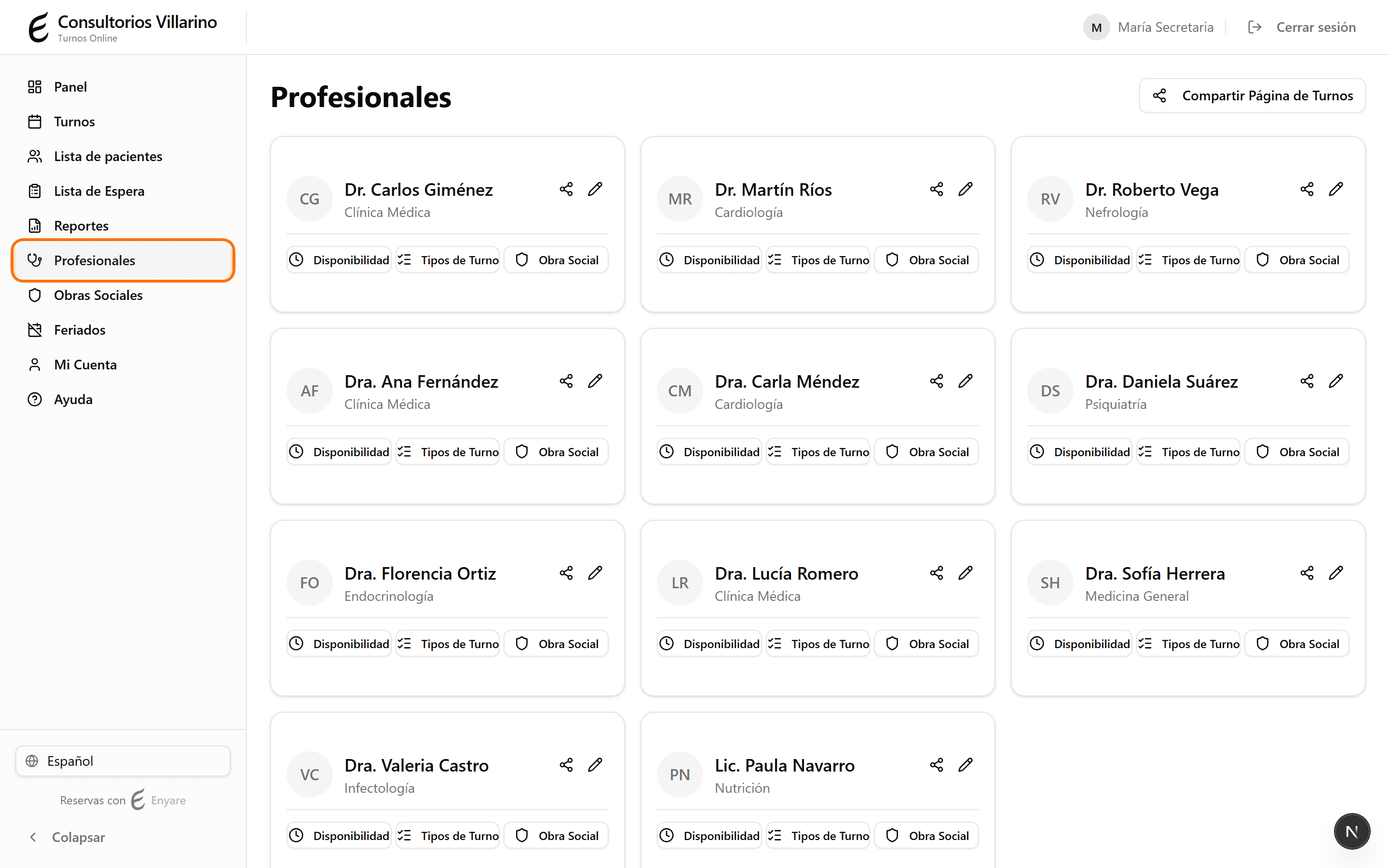
Abra a “Disponibilidade” do profissional
No menu lateral, abra “Profissionais”, entre no profissional e clique em “Disponibilidade”. Você verá a aba “Horário semanal” com o horário atual.
- 2
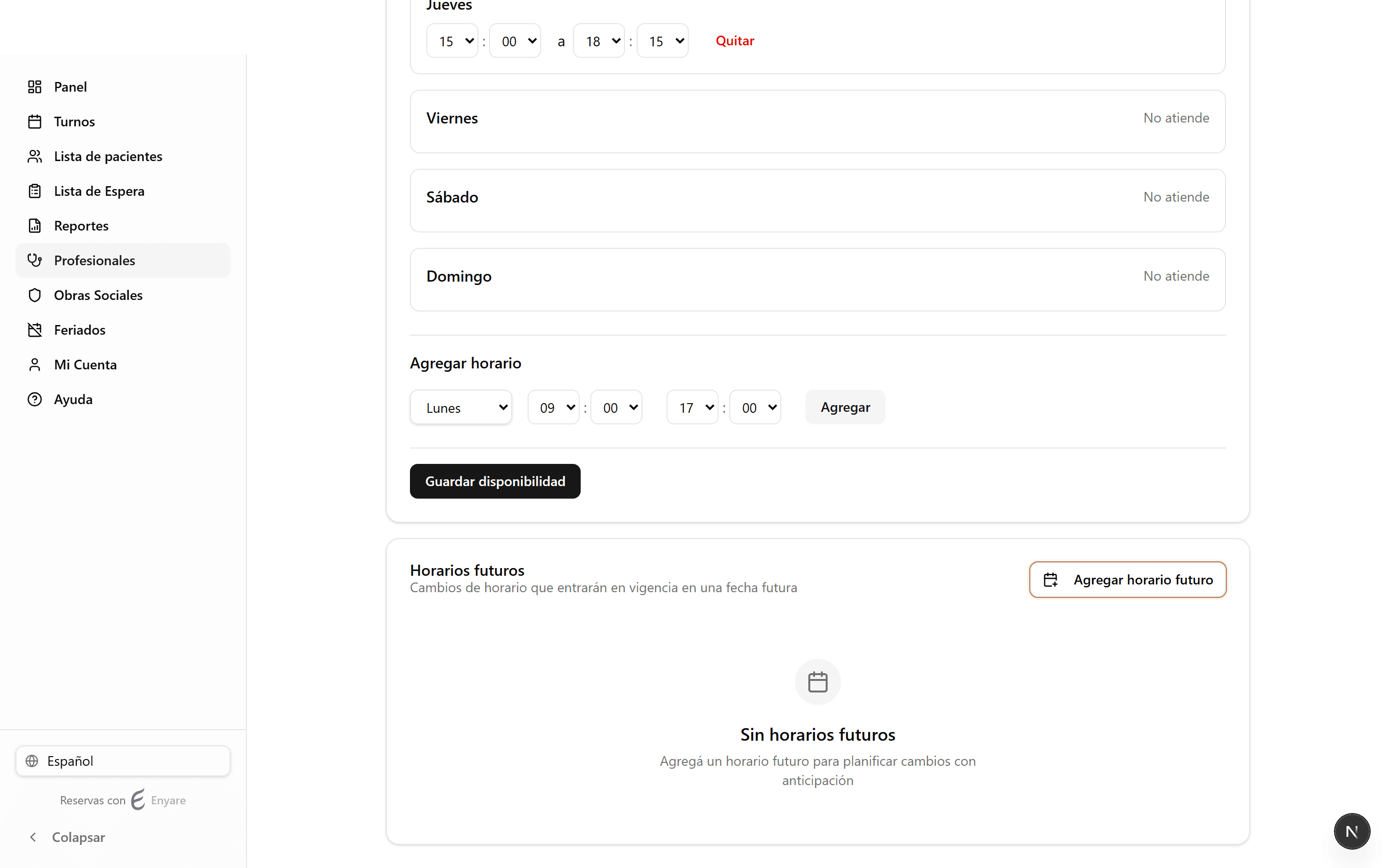
Encontre “Horários futuros”
Abaixo do horário semanal está a seção “Horários futuros”, para mudanças que entram em vigor mais adiante (o horário semanal acima é aplicado na hora; este não). Clique em “Adicionar horário futuro”.
- 3
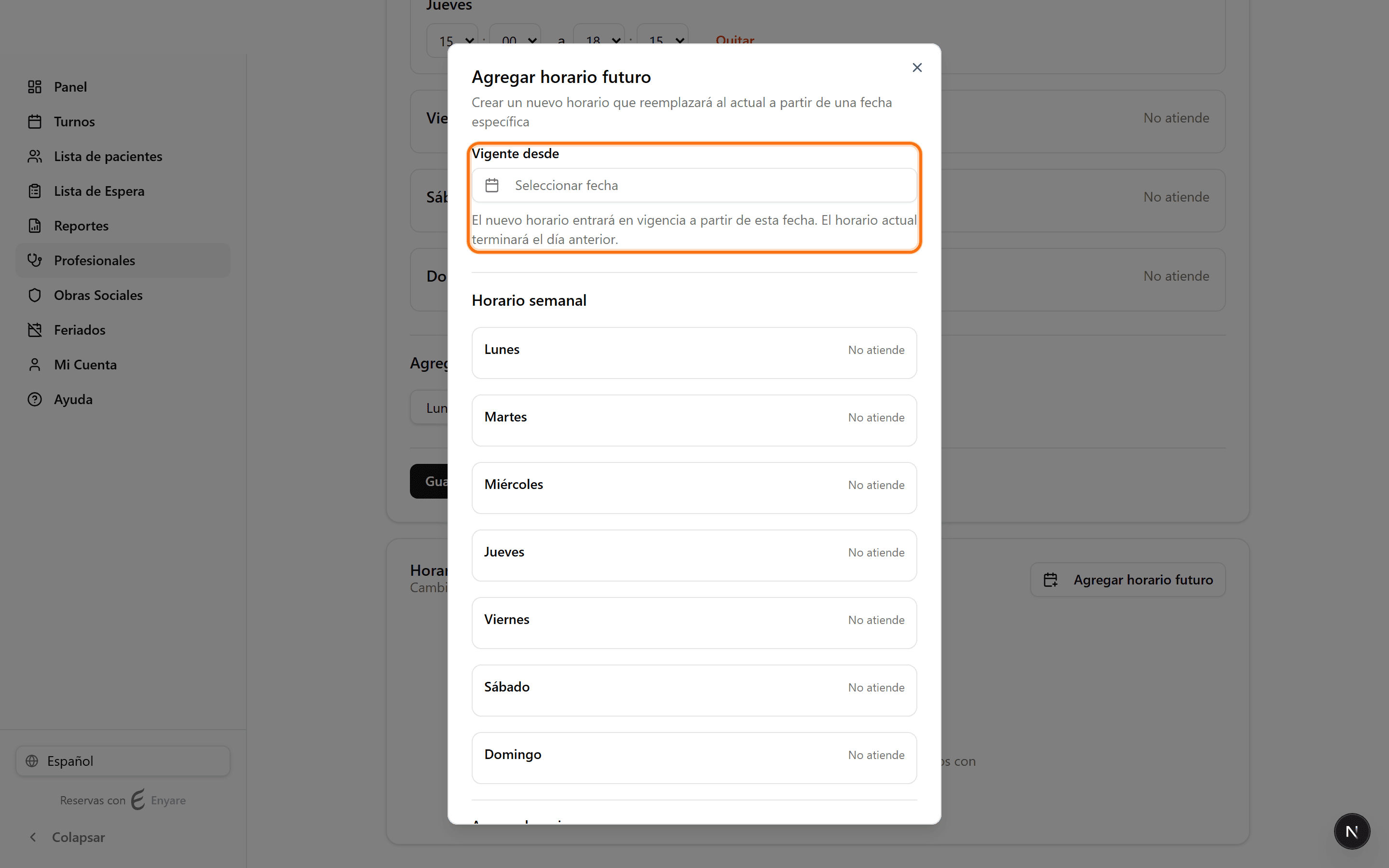
Escolha a partir de quando vale
Em “Vigente a partir de”, escolha a data em que o novo horário começa. O horário atual continua valendo até o dia anterior e é substituído automaticamente a partir dessa data.
- 4
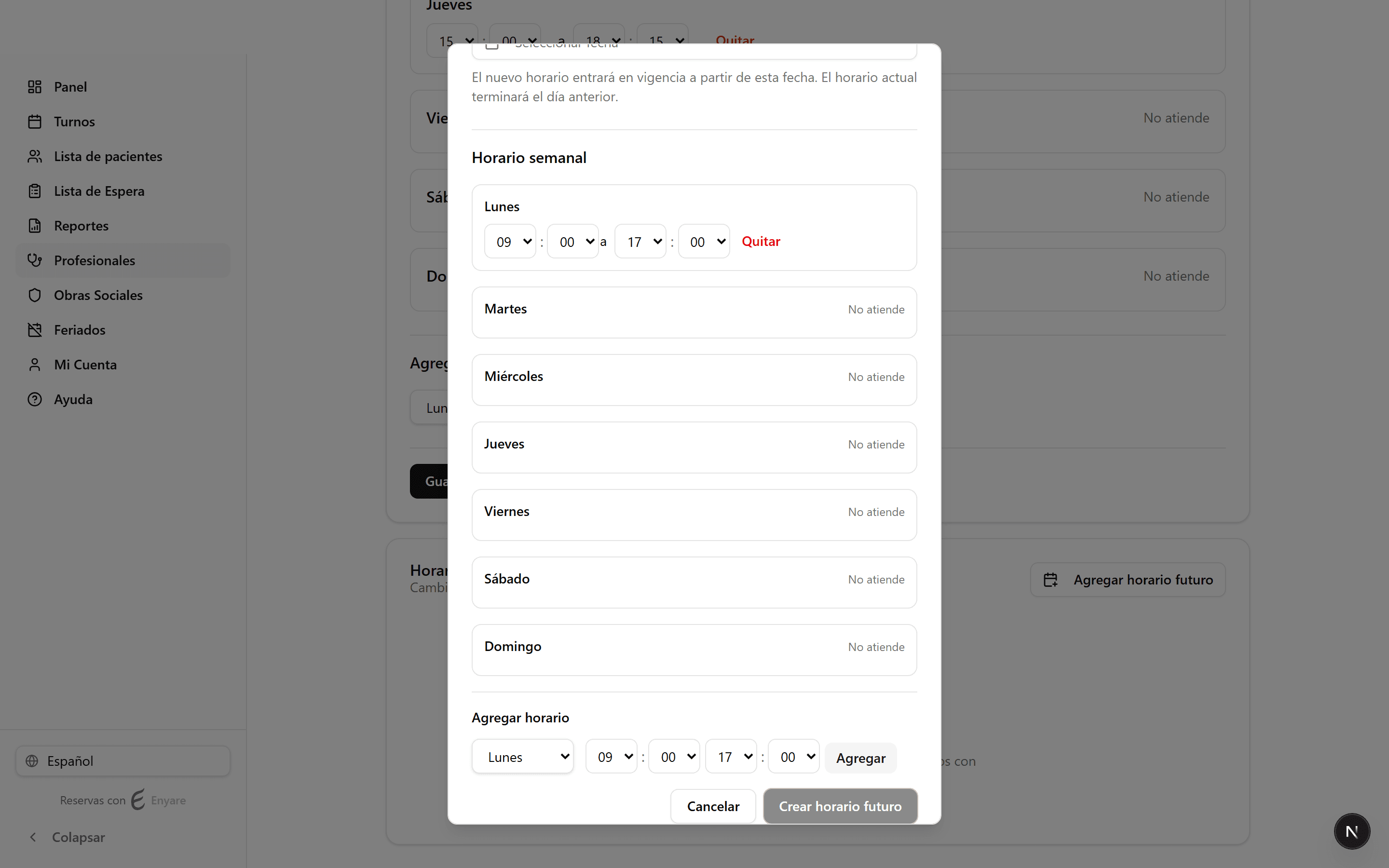
Monte o novo horário e crie
Adicione os períodos de cada dia como no horário semanal (dia, horário de início e fim, “Adicionar”). Quando estiver pronto, clique em “Criar horário futuro”.
- 5
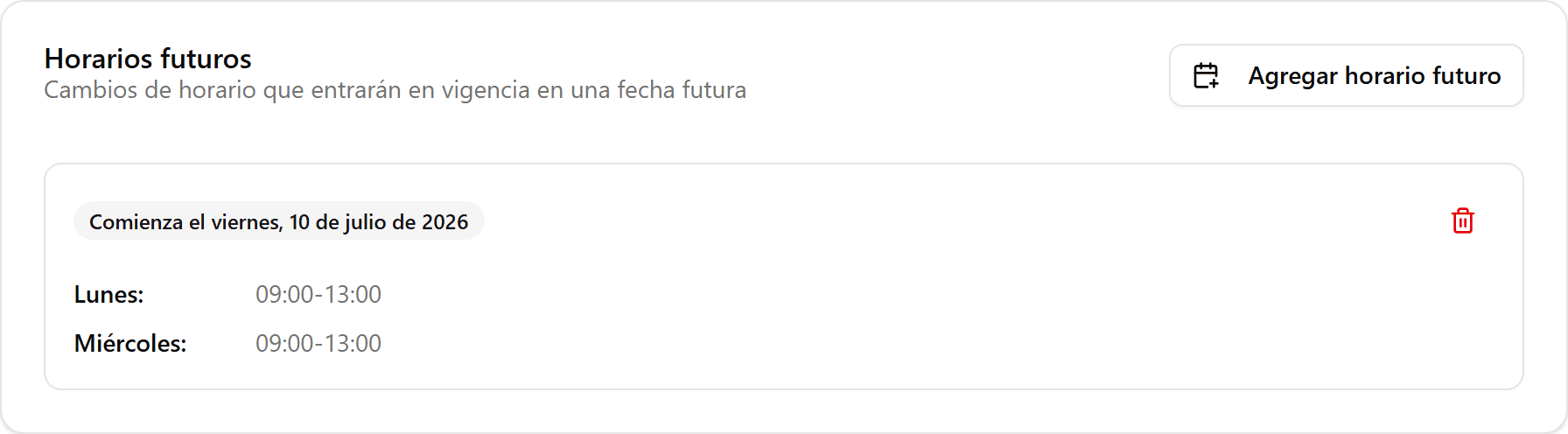
Fica agendado
O novo horário aparece como um cartão em “Horários futuros” com a data de início. Você pode criar vários ou excluí-los com o ícone de lixeira enquanto não tiverem entrado em vigor.